


如何使用?
1,注册登录 ⇒ 2,购买订阅 ⇒ 3,点击连接 ⇒ 完成
建议优先使用「李白客户端」,一键连接,更稳定更省心。
李白客户端 使用教程
使用非常简单:
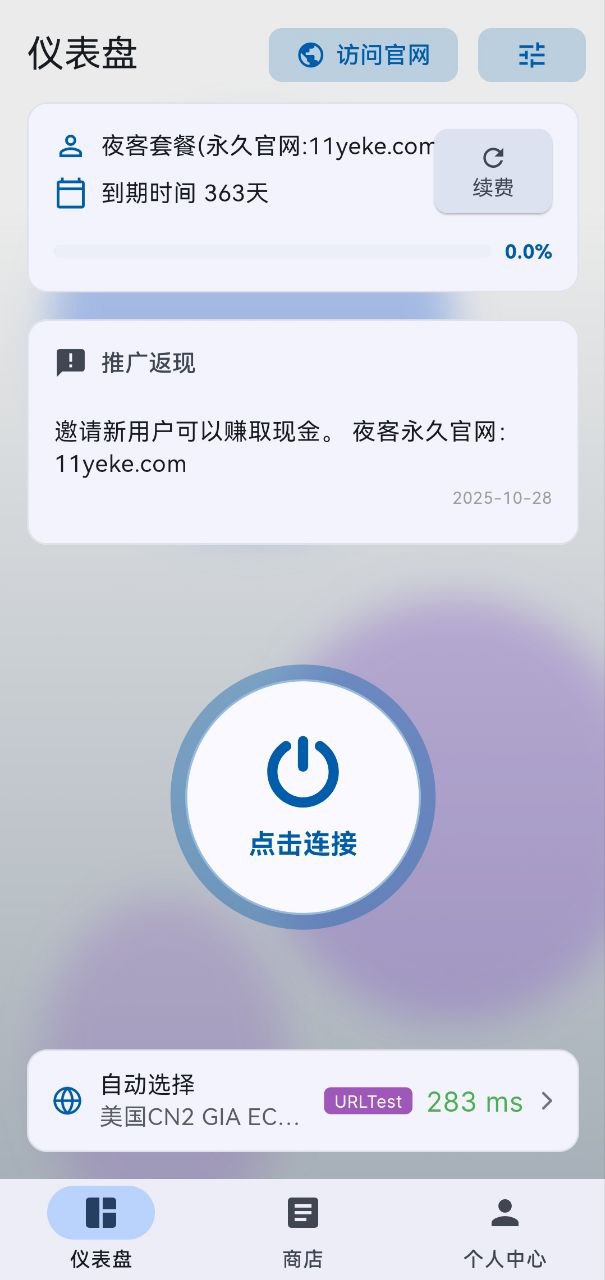
注册登录 ⇒ 购买订阅 ⇒ 打开李白客户端 ⇒ 点击「连接」按钮,即可访问全球网络。
建议优先使用李白官方客户端,免手动导入配置,连接状态更稳定,节点自动同步更新。
V2rayN 使用教程
获取订阅链接
登录 李白,点击 "首页",首页下方寻找 ”快速导入“ 点击 “复制”或者“二维码”

复制链接后即可导入软件,打开软件从剪切板导入
下载并安装V2rayN
点击 下载
v2rayN 安装包。
开始安装 V2RayN 应用程序。若在过程中提示需要下载 Microsoft Windows Desktop
Runtime,请选择允许并继续安装。
安装完成后,请启动 V2RayN 应用程序。
添加节点
- 点击滑鼠右键,选择 以管理员身份运行 启动v2rayN应用程序。如果应用程序未以管理员身份运行,选择 设置 > 以管理员身份重启。

- 启动 v2rayN 后
- 点击界面上的“订阅分组” 然后再点击“订阅分组设置”来添加您的订阅地址。

- 在“订阅分组设置”页面,点击左上角的添加按钮。

- 在订阅分组设置界面。别名可输入“李白”
- 在URL栏粘贴您从李白复制的订阅链接,然后点击“确定”保存。

- 点击“确定”。
- 点击“订阅分组” 然后再点击 “更新所有订阅(不通过代理)”。更新订阅信息以获取代理服务器节点。

-
若想要删除指定的国家节点,可点击滑鼠右键选择该节点并删除。

启用订阅
-
启动连接:请点击“系统代理”,选择 "自动配置系统代理"。 模式选择为 ”全局(Global)“, 也可按需求选择模式。
绕过大陆 (Whitelist) 模式:只对特定网站走代理
黑名单 (Blacklist) 模式:除了黑名单,其余网站走代理
全局 (Global) 模式:所有网站通过节点服务器代理上网
- 若要停止连接:请将系统代理设置为 清除系统代理 即可。

- 若要退出v2rayN,选择图标 > 右键点击,在右下角工具箱中选择“退出”。

- 点击“设置”→“查看日志”,可以查看连接日志以排查问题。
高级配置 TuNnel(可选)
若完成以上设置后仍无法成功连接,可尝试以下 TUN 模式
由于某些系统或网络环境限制,可能会导致 V2rayN 无法正常连接。此时可启用 TUN 模式:
1. 点击“设置”→“系统代理设置”,勾选“使用Tun模式”,然后保存。
2. 若提示安装 TAP-Windows 驱动,按提示允许安装并重启电脑。
3. 重启电脑后重新打开 v2rayN,按照上一步启用订阅。
Clash Mi 使用教程
获取订阅链接
登录 李白,点击 "首页",首页下方寻找 ”快速导入“ 点击 “复制”或者“二维码”
复制链接后即可导入软件,打开软件从剪切板导入
下载并安装Clash Mi
点击上面的下载按钮直接下载,然后根据后面的步骤安装启用。
导入配置并连接
- 右键以管理员身份运行 Clash Mi。
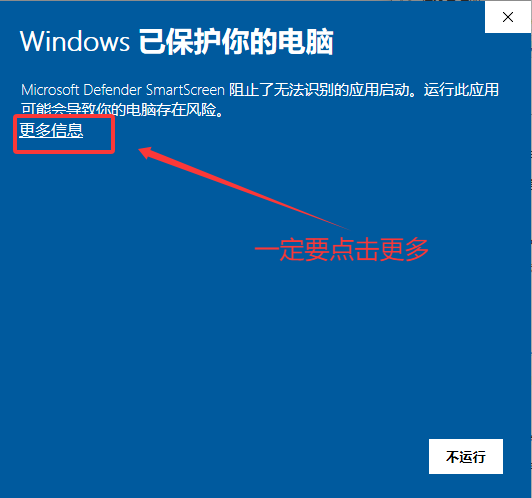
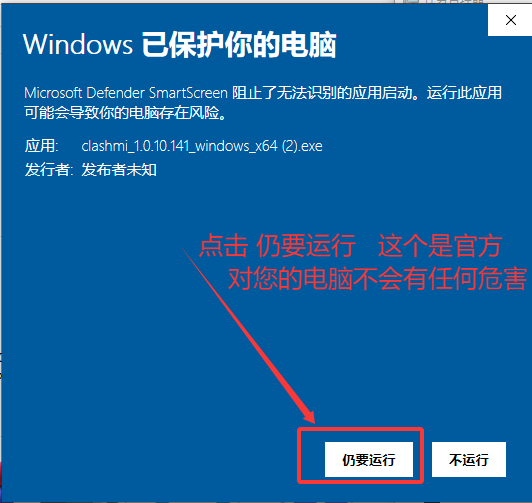
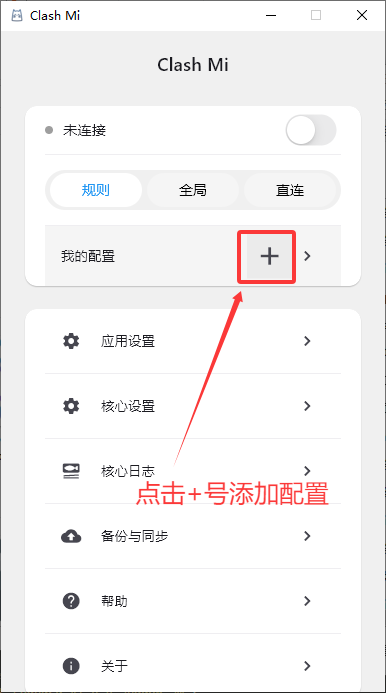
- 启动 Clash Mi 后,主界面如下:
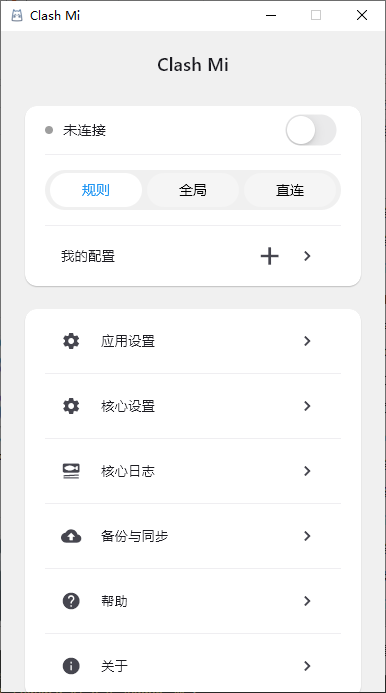
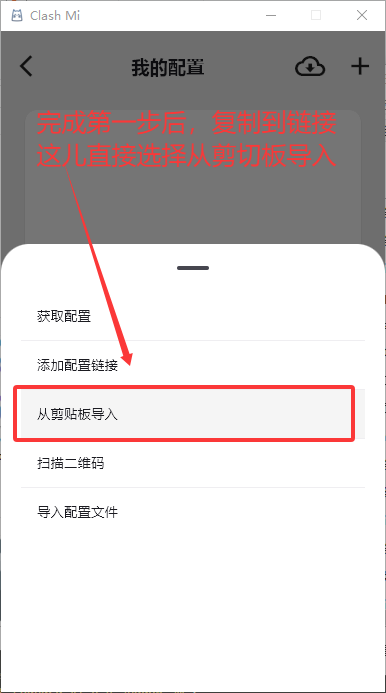
- 完成第一步的复制订阅地址。点击界面上的“+号”,再点击“从剪切板导入”来添加订阅:
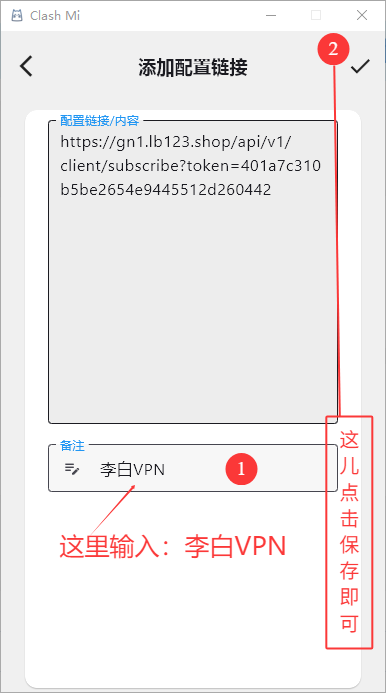
- 在“备注”中填写:李白,点击左上角的勾勾保存。
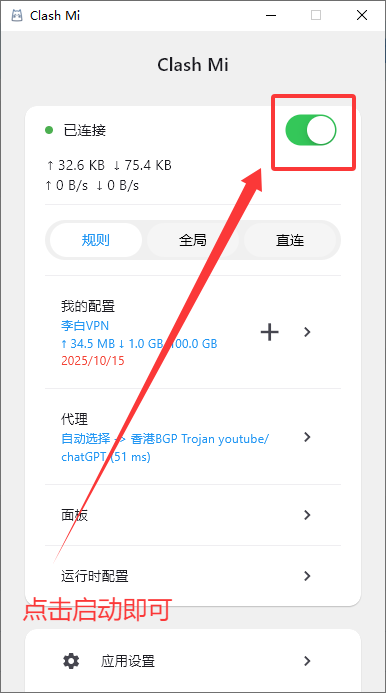
- 返回后点击启动按钮即可完成上网:
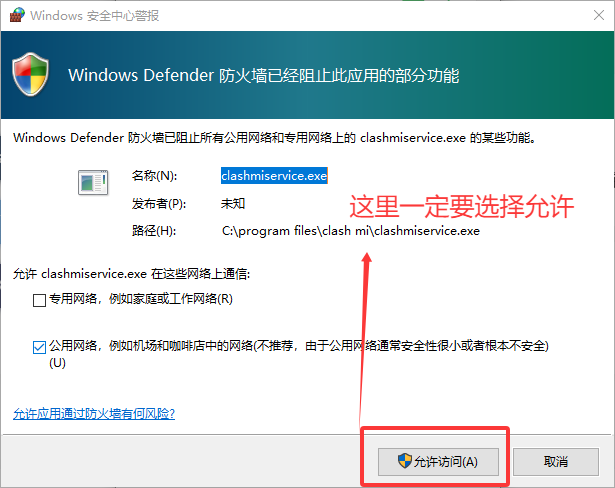
- 如果弹出访问提示,一定要选择“允许访问”:
教程结束,你可以任意访问全球网络了。